自分で描いたイラストや文字を使って、オリジナルのラバースタンプを作ってみたいと思ったことはありませんか?手書きならではの温かみや個性は、既製品にはない魅力があります。最近はスマートフォンやタブレットで手軽に絵を描けるアプリも増えており、ラバースタンプの原稿作りにも活用できます。この記事では、手書きのラバースタンプを作りたい方におすすめのアプリを7つ紹介し、スタンプ製作に向いたデータの作り方や注意点も解説します。
「みんなのはんこ工房」でオリジナルスタンプを作ろう!
イラストやロゴを簡単ステップで高品質なスタンプに仕上げます。
初めての方も、専門スタッフが丁寧にサポートするので安心です!
まずはお問い合わせフォームからご希望をお聞かせください。
お問い合わせはこちらから
手書きスタンプ作りにアプリを使うメリット
手書きのラバースタンプを作りたいと思っても、「紙に描いたイラストをどうやってデータにすればいいの?」「専用のソフトが必要なの?」と迷う方も多いのではないでしょうか。実は、スマートフォンやタブレットで使えるお絵描きアプリを利用すれば、比較的簡単にスタンプ用の原稿を作れます。
スマホやタブレットで気軽に描ける
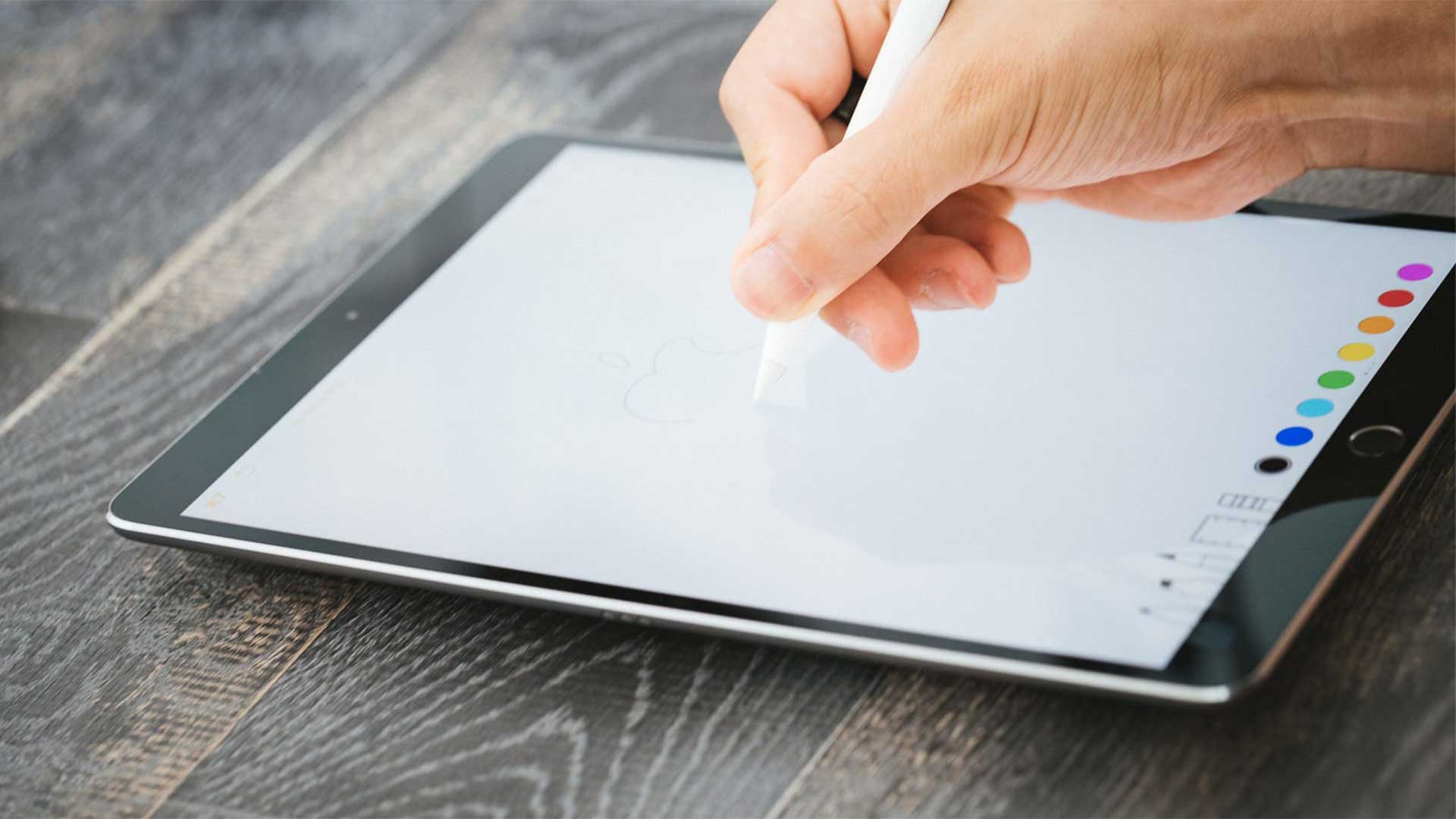
手書きスタンプの原稿作りでは、まず「描きやすい環境」を作ることが大切です。スマートフォンやタブレットのお絵描きアプリなら、紙とペンを使う感覚に近い形でイラストを描けます。特にタブレットとタッチペンを組み合わせると、線の太さや筆圧を調整しながら描けるため、手書きらしい自然な線を残したデザインを作りやすくなります。
代表的なアプリとしては、無料で基本機能を使える「ibisPaint(アイビスペイント)」があります。公式サイトによると、豊富なブラシや文字入れなど、イラスト制作に必要な機能が用意されています。スマートフォンだけでなく、iPhone、iPad、Android、Windows、Macにも対応しています。
また、「Canva」は描画機能を使って手書きの線やイラストを作成できます。無料プランでも描画機能が利用でき、スマートフォンやタブレット、パソコンなど複数の環境からデザインを編集できます。
「Adobe Fresco」も手書きイラストを作りたい方に向いています。タッチデバイスやスタイラスに対応した描画・ペイントアプリで、公式情報では無料で利用できると案内されています。
ラバースタンプ向けに線やサイズを調整しやすい
アプリで原稿を作る大きなメリットは、描いた後から線やサイズを調整しやすいことです。手書きしたイラストをそのままラバースタンプにする場合、線が細すぎたり、細かな部分が多すぎたりすると、実際のゴム印ではきれいに再現できないことがあります。そのため、デジタル上で線を太くしたり、不要な部分を消したりできるアプリは便利です。
ラバースタンプ用のデザインでは、カラーイラストとして見栄えを整えるだけでなく、最終的にゴム面へ加工したときに「黒い部分と白い部分がきちんと分かれるか」を意識することが重要です。細い線や小さな点、複雑な模様などは、実際のスタンプにすると見えにくくなる場合があります。
そのため、アプリで作るときは、最初から「スタンプにしたときの大きさ」を考えておくと安心です。たとえば、小さなスタンプなら細かな装飾を減らし、輪郭や文字を少し太めにすることで、押したときにもデザインが伝わりやすくなります。
また、手書きの雰囲気を残したい場合は、線を必要以上にきれいに修正しすぎないこともポイントです。少し揺れた線や独特の筆跡が、そのスタンプならではの個性になることもあります。
手書きスタンプ作りにおすすめのアプリ7選
手書きのラバースタンプを作る場合、どのアプリを選べばよいのか迷ってしまいます。イラストを描くことを重視するのか、文字やレイアウトまでまとめたいのかによって、使いやすいアプリは変わります。
無料で始めやすいお絵描き・デザインアプリ
手書きスタンプの原稿作りに活用しやすいアプリとして、次の7つが挙げられます。
1.ibisPaint(アイビスペイント)
手書きイラストを描きたい方に使いやすい定番のお絵描きアプリです。基本機能を無料で利用でき、ブラシの種類も豊富です。線画を描いたり、不要な部分を消したり、文字を入れたりする作業にも向いています。
2.Canva(キャンバ)
イラストだけでなく、文字や写真、図形などを組み合わせてデザインしたい方に向いています。描画機能は無料で利用でき、手書きしたイラストを他のデザイン要素と組み合わせることもできます。
3.Adobe Fresco(アドビ フレスコ)
手書きの線や水彩風の表現など、描画そのものを楽しみたい方におすすめです。公式情報では無料で利用でき、さまざまなブラシを使って描画できます。
4.Procreate(プロクリエイト)
iPadで本格的にイラストを描きたい方に人気のアプリです。タッチペンを使った自然な描画がしやすく、オリジナルキャラクターや細かな線画を作るときにも活用できます。
5.MediBang Paint(メディバンペイント)
イラストやマンガ制作向けの機能を備えたアプリです。線画を中心とした手書きデザインを作りたい場合に使いやすく、イラスト制作に必要な基本機能をまとめて使えます。
6.Sketchbook(スケッチブック)
シンプルな操作で絵を描きたい方に向いているお絵描きアプリです。紙に描くような感覚でラフを作りたいときや、スタンプのアイデアを手軽に形にしたいときに便利です。
7.Adobe Illustrator
ロゴや文字、図形などを正確に組み合わせたデザインを作りたい場合に適しています。特に線や形を整えたい場合や、印刷物などにも利用するデータを作りたい場合に向いています。
アプリを選ぶときは、「どれが一番高機能か」だけで決める必要はありません。まずは無料で使えるアプリから試して、自分が描きやすいものを選ぶのがおすすめです。
※各アプリの機能や料金、対応端末などの情報は変更される場合があります。最新の情報や詳しい利用方法については、各アプリの公式サイト・公式情報をご確認ください。
ラバースタンプ用データを作るときのポイント
アプリでイラストを描いたら、すぐにスタンプを注文するのではなく、ラバースタンプに適したデータになっているか確認しましょう。特に大切なのが、線の太さ、細かな部分の多さ、文字の読みやすさ、背景の処理です。
ラバースタンプは、画面上で見るイラストとは違い、実際にはゴム面へ加工してからインクを付けて紙などへ押します。そのため、画面ではきれいに見える細い線や小さな点が、スタンプになるとつぶれたり、逆に消えてしまったりすることがあります。
手書き原稿の場合は、できるだけ黒と白がはっきりしたデザインにすると、加工用のデータとして扱いやすくなります。カラーで描いた場合でも、最終的にモノクロにしたときにデザインが成立するか確認しておくと安心です。
また、文字を入れる場合は、スタンプにしたときにも読める大きさを意識しましょう。細い筆記体や細かな手書き文字は、実際のサイズによっては見えにくくなる可能性があります。
みんなのはんこ工房では、手書き原稿からのラバースタンプ製作にも対応しています。「自分で描いたけれど、スタンプにできるデータなのかわからない」という場合でも、専門スタッフが確認しますので、まずはお気軽にご相談ください。
おわりに
手書きのラバースタンプは、自分の絵や文字をそのまま形にできるのが大きな魅力です。お絵描きアプリを使えば、紙に描いた原稿をデジタルで整えることもできます。お気に入りのイラストができたら、世界にひとつだけのオリジナルラバースタンプを作ってみてはいかがでしょうか。
\オリジナルスタンプをお得に作成/
初回のご注文で <10%OFF> になります。
ご希望の方はお問い合わせフォームに
【初めてのみんなのはんこ工房】とご記入ください。
◾️注意点◾️
・初めての方限定
・税抜3万円までの注文で適用
・ラバースタンプお試しセットは、10%offの対象外